
先判斷是哪一種問題
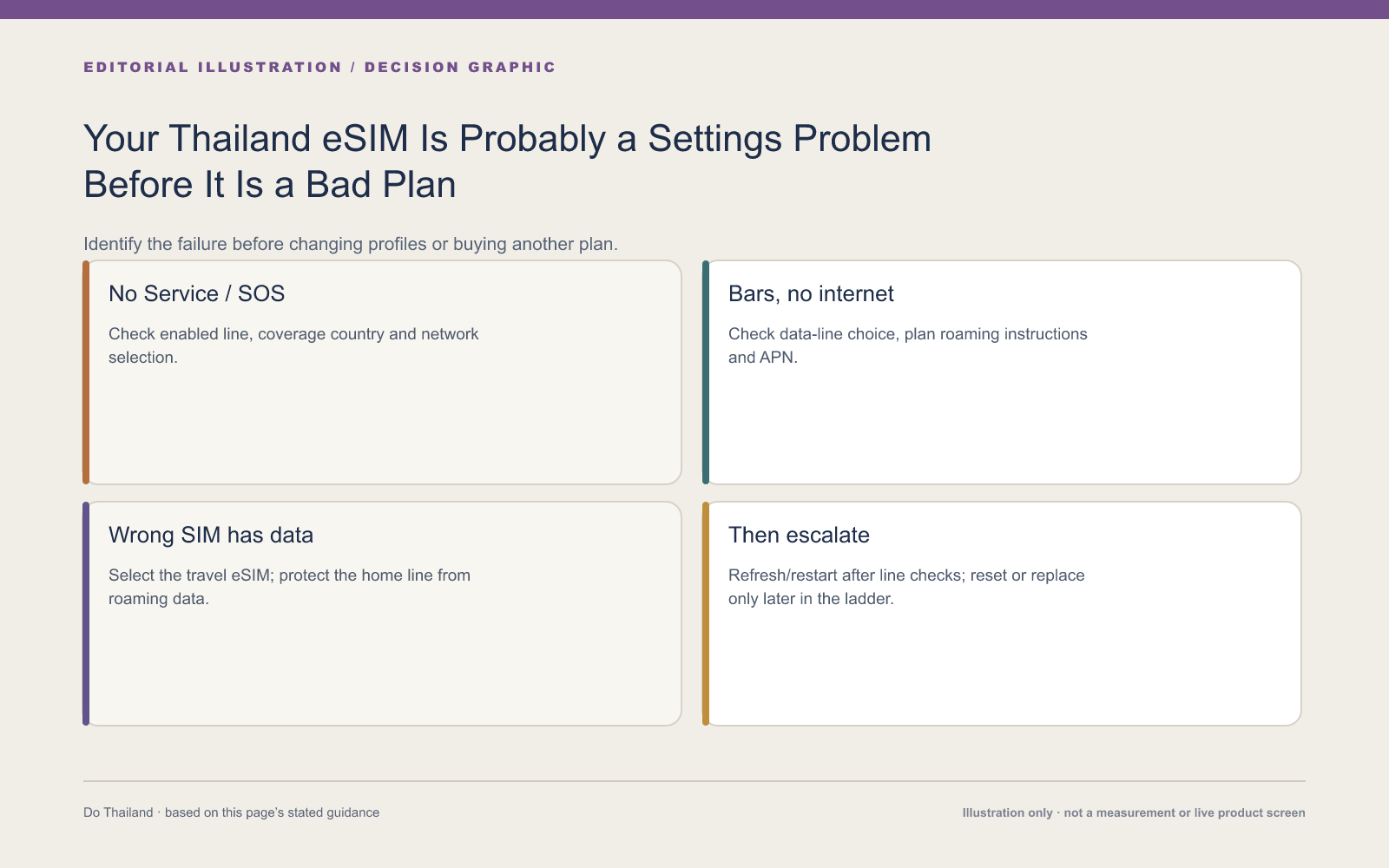
| 手機顯示 | 可能問題 | 先檢查 |
|---|---|---|
| 「無服務」或「僅限 SOS」 | 旅遊 eSIM 沒有接上可用網路,或所在位置、網路選擇不符合方案支援範圍。 | 該線是否開啟、方案是否已到有效地區、業者列出的合作網路。 |
| 有訊號格但沒有網路 | 手機可能選錯數據 SIM、漫遊設定不符,或 APN 未按方案要求設定。 | 行動數據線、旅遊線漫遊、該 eSIM 的安裝說明。 |
| 仍由台灣門號上網 | 旅遊 eSIM 已安裝,但沒有被選為行動數據線。 | 雙 SIM 的行動數據偏好及自動切換設定。 |
| 原本可用,後來中斷 | 可能是訊號、方案用量或效期問題,也可能是網路短暫故障。 | 方案狀態、剩餘流量、位置與業者公告或支援資訊。 |
先確認 eSIM 已啟用,而且選成數據線
在仍有 Wi-Fi 時開啟 SIM 設定,確認旅遊 eSIM 出現在已安裝的線路中,且沒有被關閉。接著明確選它作為行動數據線。iPhone 和 Pixel 都可分別管理 SIM 與數據偏好,但選單名稱因系統版本而異;若仍不確定,可短暫關閉台灣門號的數據或線路,測試旅遊 eSIM 是否能上網。
如果 eSIM 完全沒有出現在設定內,這比較像是安裝或設定檔問題,不是泰國當地訊號問題。先用 Wi-Fi 查看業者 App 的安裝狀態和支援步驟。不要在沒確認能否重新下載或轉移設定檔前刪除 eSIM。
只調整業者要求的漫遊設定
部分旅遊 eSIM 會透過合作網路提供服務,業者可能要求在旅遊 eSIM 這條線開啟數據漫遊。Airalo 和 Saily 都提供依方案操作的連線說明;到底要不要開,應以該 eSIM 的安裝頁和方案指示為準。台灣門號的漫遊選項另行處理,避免把兩條線混為一談。
iPhone 的漫遊選項可分 SIM 管理;Pixel 和其他 Android 手機也有網路設定,但不同品牌的路徑不同。若你需要用台灣門號接銀行驗證碼,請參考保留原門號、讓旅遊 eSIM 負責數據的設定說明。
APN 和網路選擇只照你的方案設定
不要從論壇或舊文章複製 APN。某些 eSIM 會自動設定,有些才需要手動輸入;正確數值應在業者 App、安裝說明或支援頁面中找到。若業者列出可用網路,且自動選擇無法連線,再按照該方案說明手動選擇。任意更改可能讓原本可用的設定失效。
如果你準備分享熱點,APN 也可能有單獨欄位。請照該 eSIM 的安裝說明填寫,並查看泰國兩人共用熱點的設定與取捨。
更新連線前,先做低風險的重試
- 開啟飛航模式約 30 秒,再關閉並等待手機重新搜尋網路。
- 若仍無法連線,重新開機一次。
- 如果 5G 不穩,依業者建議暫時改用 LTE/4G 測試。
- 確認設定後仍無法使用,就從 Wi-Fi 開啟業者 App 或客服,提供錯誤畫面、所在位置、手機型號和 eSIM 方案資訊。
「重置網路設定」留到最後。這個動作可能移除已儲存的 Wi-Fi、VPN 或 APN 設定;若你人在機場,還可能失去正在用來查客服資料的 Wi-Fi。先試 SIM 線路、漫遊、正確 APN、飛航模式和重新開機。
連線狀況也受位置影響,室內、地下空間、建築遮蔽、移動途中或偏遠地區都可能影響訊號。走到較開闊處再測一次,並確認方案涵蓋所在位置及合作網路。沒有訊號時先判斷覆蓋情形;有訊號卻打不開網頁,再檢查數據線、APN 和方案狀態。
什麼時候才需要買替代方案
只有在原方案已失效、用量耗盡、裝置或地點不受支援,或客服確認設定檔無法復原時,再考慮另一張 eSIM。若只是剛下飛機顯示「無網際網路」,先用機場 Wi-Fi 確認方案狀態和設定,避免把一個選單問題變成重複付款。
如果你還沒購買方案,可先看旅遊 eSIM 與泰國機場 SIM 的比較;若只是擔心流量不夠,請參考泰國旅程的行動數據估算。
若問題發生在機場接送前,先把住宿地址、泰文地址和接送點存成截圖;必要時使用可用的服務櫃檯或交通備案,等不再趕行程後再繼續排查。
只有原方案已無法恢復、用量耗盡或不支援所在地時,才考慮替代方案;可查看 Airalo 泰國方案或 Saily 泰國 eSIM,並先核對裝置、目的地和效期。
官方來源與查核日期
Airalo:eSIM 無法使用時的排查說明;Saily:iOS 網路連線排查;Saily:啟用 eSIM;Apple:行動數據漫遊設定;Google Pixel:雙 SIM 設定。