
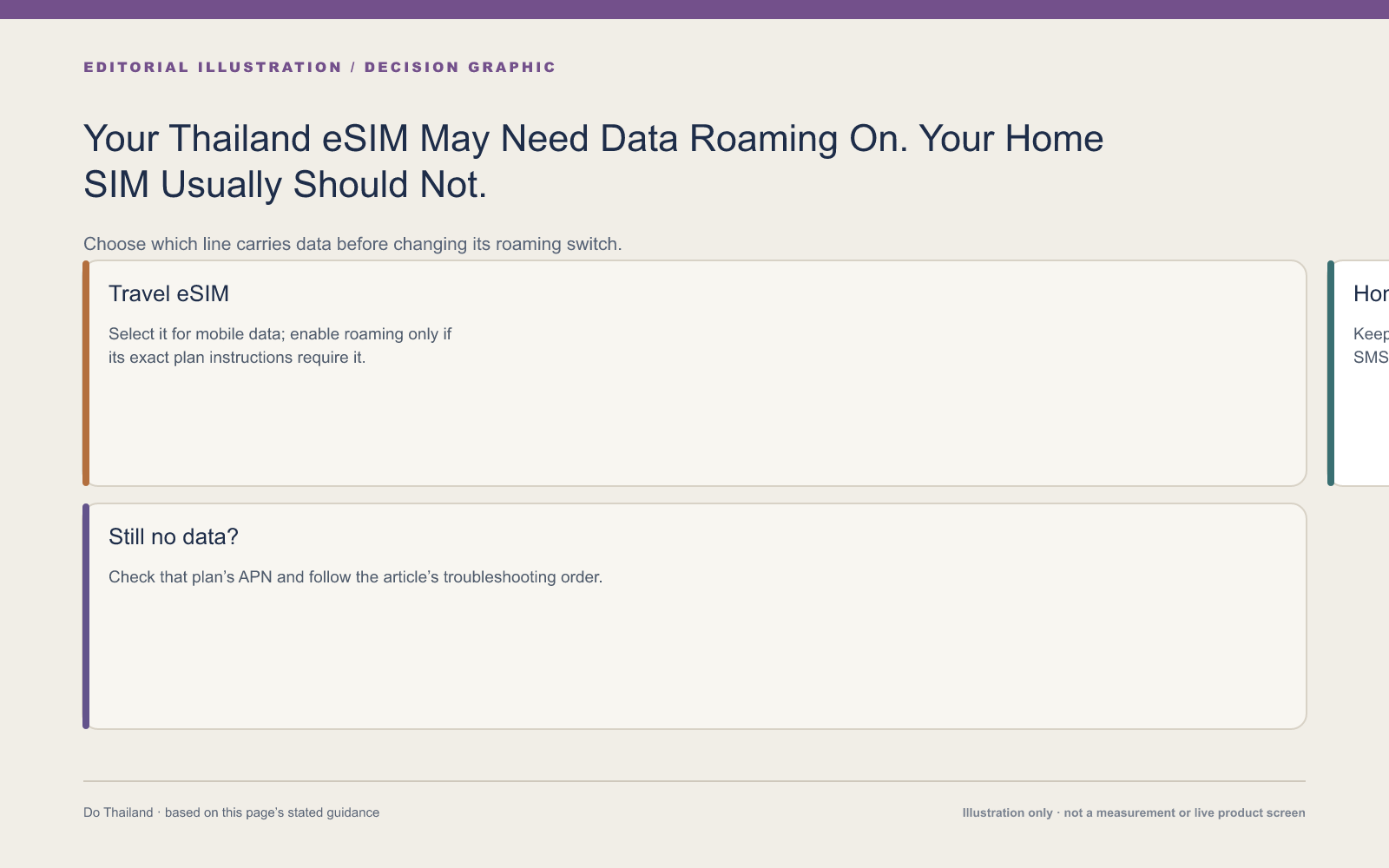
先選數據線,再決定漫遊開關
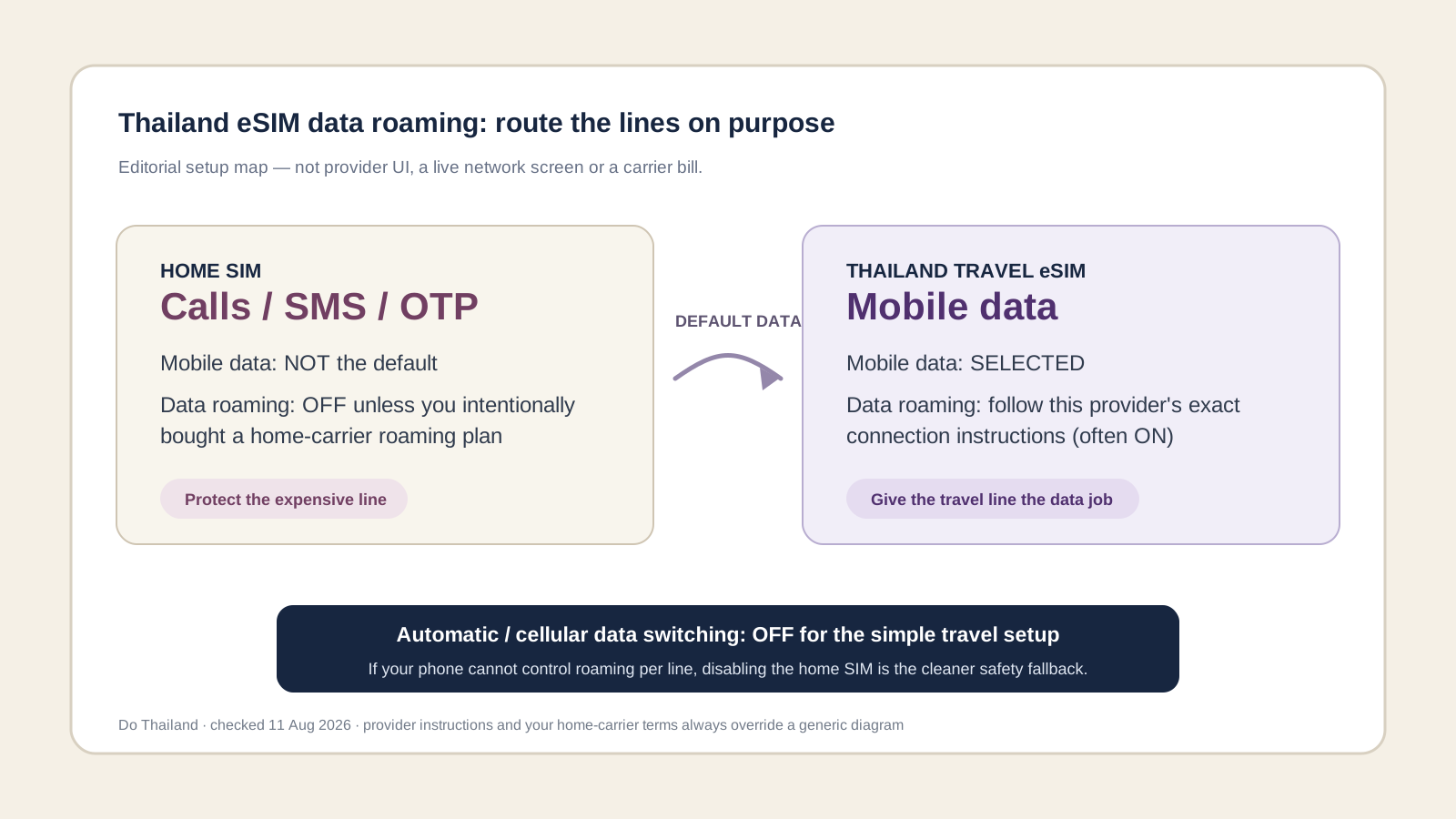
手機同時有台灣門號與旅行 eSIM 時,先決定哪條線提供行動數據。數據漫遊是單一 SIM 連到原電信商服務範圍以外網路的設定;它不會替你選擇數據線,也不能單靠「開」或「關」判斷是否收費。旅行 eSIM 可能要求開啟該線的 Data Roaming,原門號則應依你的電信商方案與實際用途決定,不能把兩條線的開關當成同一項。
| 項目 | 建議先確認 | 常見錯誤 |
|---|---|---|
| 行動數據預設線 | 旅行 eSIM 是否被指定為數據線 | 只開啟 eSIM,卻讓手機仍走台灣門號數據 |
| 旅行 eSIM 漫遊 | 該張方案是否要求 Data Roaming 開啟 | 以為所有旅行 eSIM 都應關閉漫遊 |
| 台灣門號漫遊 | 是否需要 OTP/通話,使用會否觸發費用 | 忽略背景數據、自動切換或接聽費用 |
| 數據自動切換 | 是否可關閉 Allow Cellular Data Switching | 訊號差時手機自行切回另一線 |
旅行 eSIM 的規則因產品而異
有些旅遊 eSIM 透過合作網路提供服務,必須在該 eSIM 內開啟數據漫遊。Saily 的官方啟用步驟便要求依其流程打開 Saily 線的數據漫遊,並提醒到達後關閉原 SIM 或避免資料切換,以降低原門號意外漫遊的風險。這是 Saily 指示的範例,不代表 Airalo 或所有產品都採相同設定。下單後查看 App、安裝說明和該張 eSIM 的連線步驟;如果說明與通用教學不同,以方案當頁為準。
Apple 的 iPhone 支援資料指出,漫遊選項位於各行動方案的設定內,是否開啟與費用要向電信商確認。旅行 eSIM 需要開啟漫遊,也不代表台灣 SIM 必須開啟;反過來,關閉台灣線數據漫遊也不能保證語音、接聽或簡訊完全沒有費用,仍要看原門號條款。
iPhone:逐線指定行動數據
在「設定」的「行動服務」或部分版本顯示的「行動數據」內,確認旅行 eSIM 已啟用,並把它指定為行動數據線。點進旅行方案,依業者說明決定該線的「數據漫遊」開關;再檢查台灣門號是否仍需要待機收 OTP 或接電話。若不希望手機在旅行線訊號不佳時切到台灣門號,關閉「允許行動數據切換」或同名選項。選單名稱會隨 iOS 版本與地區略有差異。
Pixel:SIM 設定中指定預設數據
Pixel 通常在「設定」>「網路與網際網路」>「SIM」管理各門號,選擇行動數據預設 SIM,再逐線檢查數據漫遊。不同 Android 版本和電信商設定可能改變名稱;確認畫面顯示的是旅行 eSIM,而不是台灣門號,再按產品說明開啟旅行線所需的漫遊。Google 的雙 SIM 說明也指出可設定偏好的數據 SIM,但可同時使用的能力依裝置與電信商而異。
Samsung Galaxy:先確認漫遊開關控制哪一張 SIM
Galaxy 可在「設定」>「連線」>「SIM 管理員」選擇行動數據線;漫遊選項通常在「連線」>「行動網路」中。不同型號與 One UI 版本可能把漫遊開關放在不同層級。如果畫面沒有明確標示目前作用的 SIM,不要憑印象打開;先看 Samsung 對該型號的說明,或暫時關閉不需要的台灣線,再按旅行方案操作。只有在確定不需台灣門號接聽或驗證時才停用該線。
離開機場 Wi-Fi 前做一次實測
- 在有 Wi-Fi 時打開購買方案的 App,保存安裝步驟、漫遊要求、APN 或客服資訊。
- 確認旅行 eSIM 已安裝、啟用並選為數據線;台灣門號是否保留待機,依 OTP 與電話需求決定。
- 只對方案要求的那條線調整數據漫遊,並確認台灣門號不會成為自動數據備援。
- 關閉 Wi-Fi,測試瀏覽器與地圖;如果無法連線,依連線排查順序檢查,不要先刪除 eSIM 或猜 APN。
- 必要時回到原設定逐項確認:數據線、方案效期、合作網路與該產品漫遊要求。
若你仍要用台灣門號接收銀行簡訊,先核對漫遊收訊與費用,再看保留台灣門號收驗證碼。遇到需要手動 APN 的情況,依APN 設定指南查產品指示,切勿抄用別款方案的字串。旅行 eSIM 若尚未裝好,可參考安裝與啟用時機。
仍無法上網時,先保留設定資訊
查看狀態列是否有合作網路訊號、方案是否已開始且仍在有效期,再核對手機的預設數據線。若手機顯示有訊號但不能上網,依方案說明檢查漫遊和 APN;若顯示無服務,則應看網路選擇、地區涵蓋或業者公告。每次只改一項並記錄原設定,客服才能判斷問題。重新安裝或刪除 eSIM 可能使原啟用碼失效,不要把它當成第一步。
本文依 Apple、Google、Samsung 與業者公開文件整理,設定路徑會隨系統更新而變。官方資料查核日期為 2026 年 10 月 15 日;如你的畫面、產品說明或台灣門號條款有差異,應以裝置與業者對該方案的最新說明為準。